
Como baixar seus transcripts do IRS, passo a passo
Consulte seus registros fiscais no IRS e salve uma cópia dos documentos. Este guia mostra, com imagens e instruções simples, como acessar a conta e baixar todos os transcripts disponíveis.
Seu acesso ao ID.me (ou os documentos para criar e verificar a conta), o dispositivo usado na confirmação de segurança e uma pasta para salvar os arquivos.
O objetivo: baixar todos os itens disponíveis nos quatro quadros da página Transcripts e guardar os PDFs com segurança.
“Transcript” é um extrato dos registros fiscais no IRS. Não é uma cópia integral da declaração. A consulta e o download desses transcripts são gratuitos.[2]
Este guia é para documentos de pessoa física. Não use as instruções como substituto do acesso a transcripts de uma empresa. A aparência das telas pode mudar; os documentos e anos disponíveis variam de uma conta para outra.
Abra a página oficial do IRS
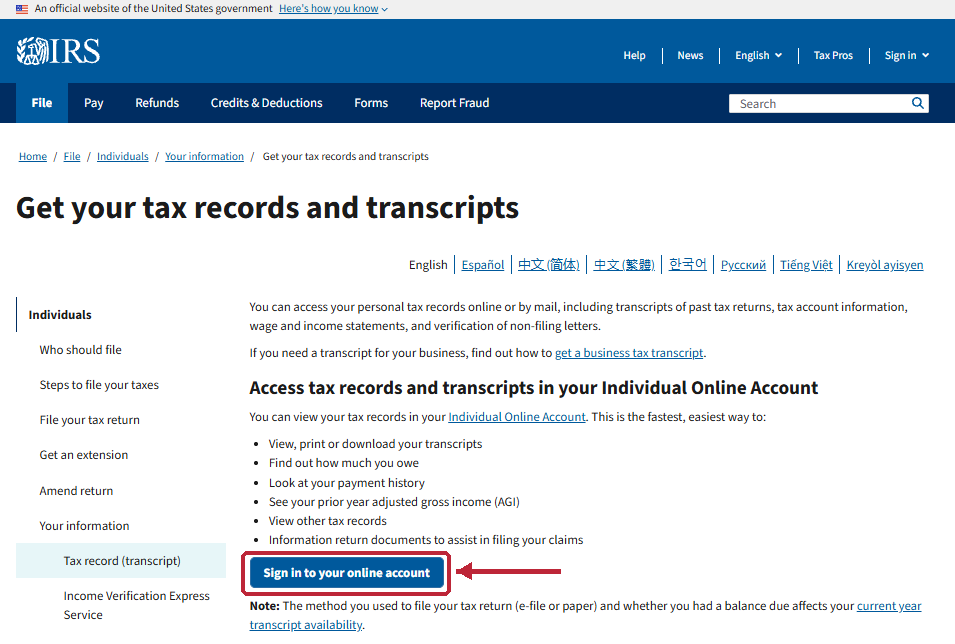
Clique no botão abaixo. A página oficial abrirá em outra aba.
Na página que abriu, localize o botão azul Sign in to your online account. Se necessário, role a página para baixo. Clique nesse botão.
Em português: “Entrar na sua conta on-line”.
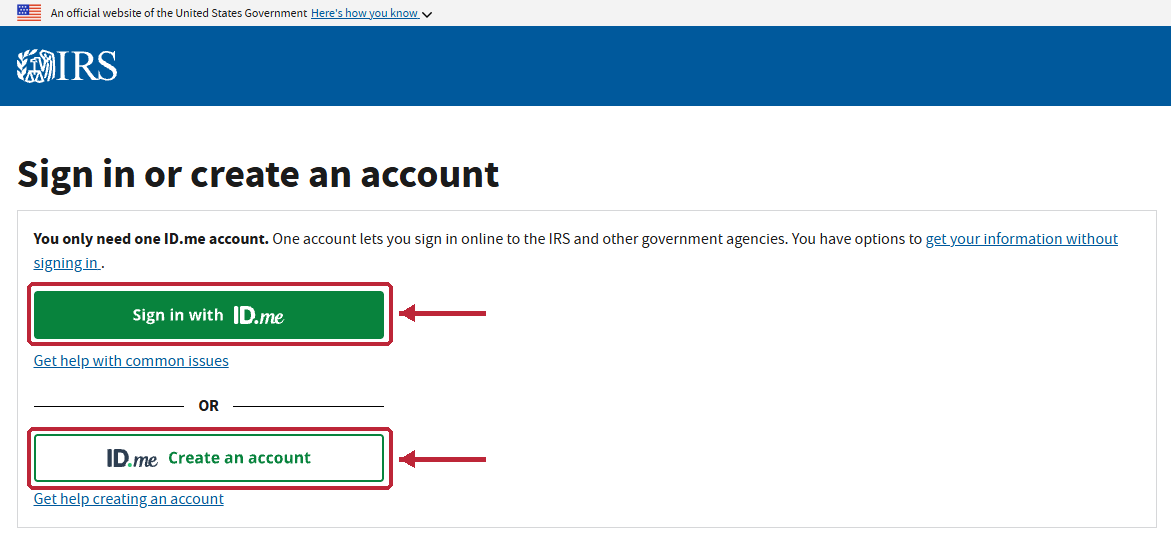
Entre no ID.me ou crie sua conta
O ID.me confirma sua identidade antes de liberar o acesso aos serviços do IRS. Nesta tela, escolha a opção que corresponde à sua situação.[4]
Já tem conta no ID.me?
Clique no botão verde Sign in with ID.me e continue no passo 3. Não é necessário criar outra conta.
Ainda não tem conta?
- Clique em Create an account, abaixo do botão verde. Em outras telas do ID.me, a opção pode aparecer como Create a wallet.
- Cadastre seu e-mail, crie uma senha e configure a confirmação de segurança solicitada.
- Conclua a verificação de identidade: envie fotos ou arquivos dos seus documentos pessoais diretamente ao ID.me, pelos campos ou links seguros fornecidos no próprio processo. Criar o cadastro não é a mesma coisa que ter a identidade verificada.[5][6]
Quais documentos devo preparar?
- SSN ou ITIN: são números de identificação usados nos Estados Unidos. O IRS exige um deles para acessar seus serviços on-line; CPF não substitui SSN ou ITIN.[5]
- Documento oficial com foto: por exemplo, um passaporte válido. O ID.me pode pedir documentos adicionais, conforme o método de verificação.[5][8]
- Comprovante de residência: também pode ser solicitado. Para quem mora fora dos EUA, ele pode comprovar o endereço no exterior, inclusive no Brasil ou em Portugal. Exemplos de documentos aceitos, conforme os requisitos do ID.me, incluem conta de energia e extrato bancário com seu nome e endereço atual.[6][7][8]
Pode ser necessária uma videochamada?
Sim. Dependendo do fluxo, um representante do ID.me precisará conferir sua identidade e seus documentos por vídeo. Nos fluxos oficiais citados para ITIN e residentes no exterior com SSN, essa conferência faz parte do procedimento. Você pode aguardar na fila ou agendar um horário, conforme as opções oferecidas. Tenha os documentos originais em mãos para mostrá-los na chamada.[6][7]
Depois da aprovação: retorne ao site do IRS e entre com a conta verificada. Os prints a partir do passo 3 mostram o login em uma conta já criada; as telas de cadastro e análise de documentos podem variar.
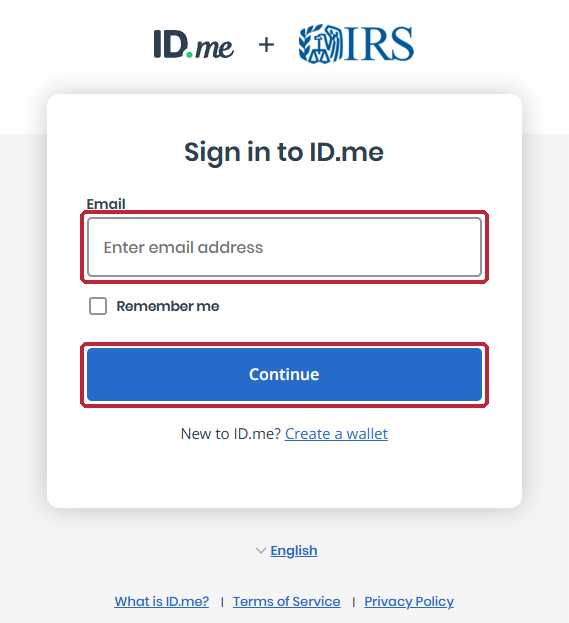
Digite seu e-mail
- Clique no campo Email.
- Digite o e-mail que você usa no ID.me.
- Clique no botão azul Continue.
Use o e-mail associado à sua própria conta no ID.me.
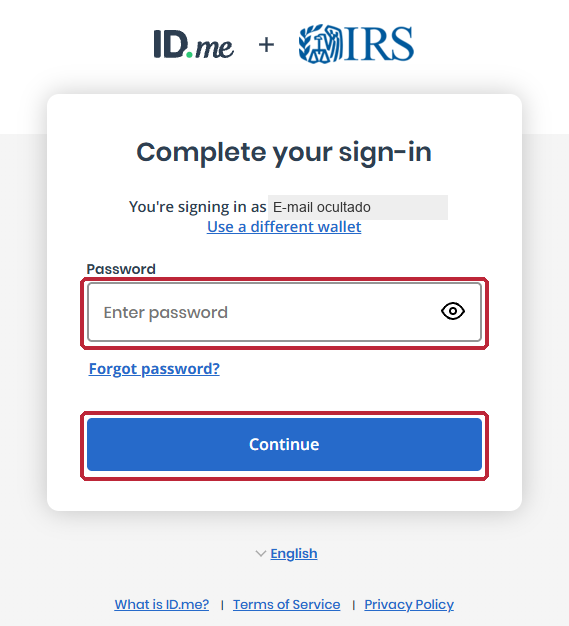
Digite sua senha
- Confira se o e-mail mostrado na tela é o seu.
- Clique no campo Password e digite sua senha do ID.me.
- Clique em Continue.
Se não lembrar a senha, use Forgot password? para iniciar a recuperação. Não compartilhe sua senha com outras pessoas.
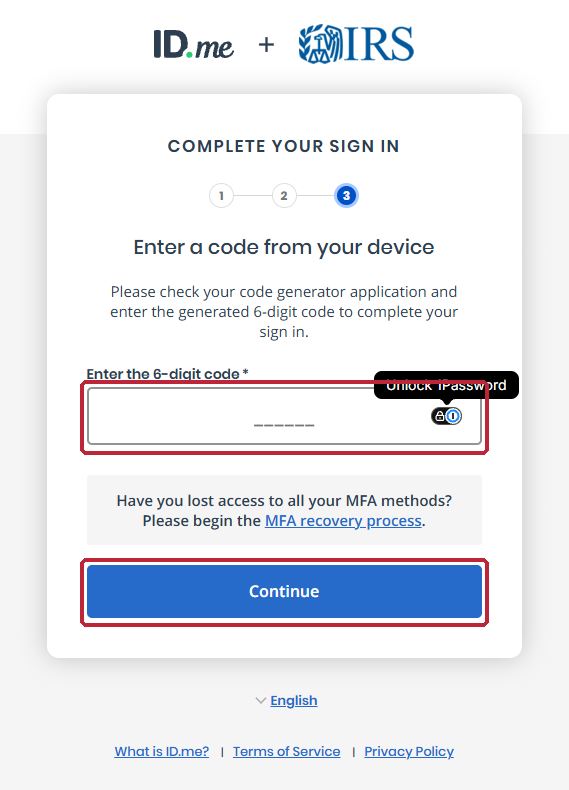
Confirme que é você
No exemplo abaixo, o ID.me pede um código de seis dígitos gerado pelo aplicativo autenticador.
- Abra o aplicativo autenticador que você configurou para sua conta.
- Veja o código do ID.me.
- Digite o código no campo Enter the 6-digit code.
- Clique em Continue.
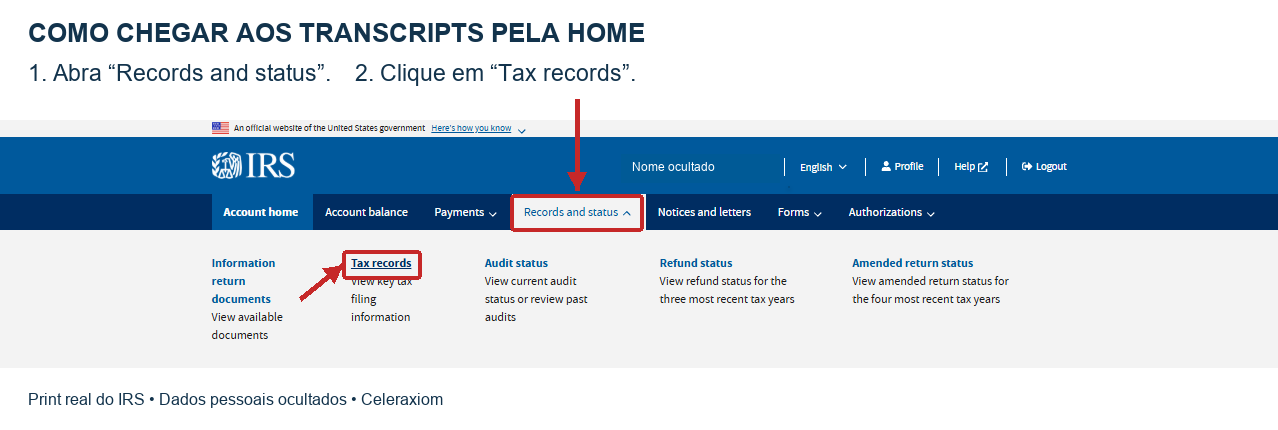
Se abrir a Home, entre em Tax records
Se aparecer a página inicial da conta, siga este caminho:
- No menu superior, abra Records and status.
- No menu que aparece, clique em Tax records.
Não clique em Payments: essa opção é para pagamentos, não para baixar os documentos.
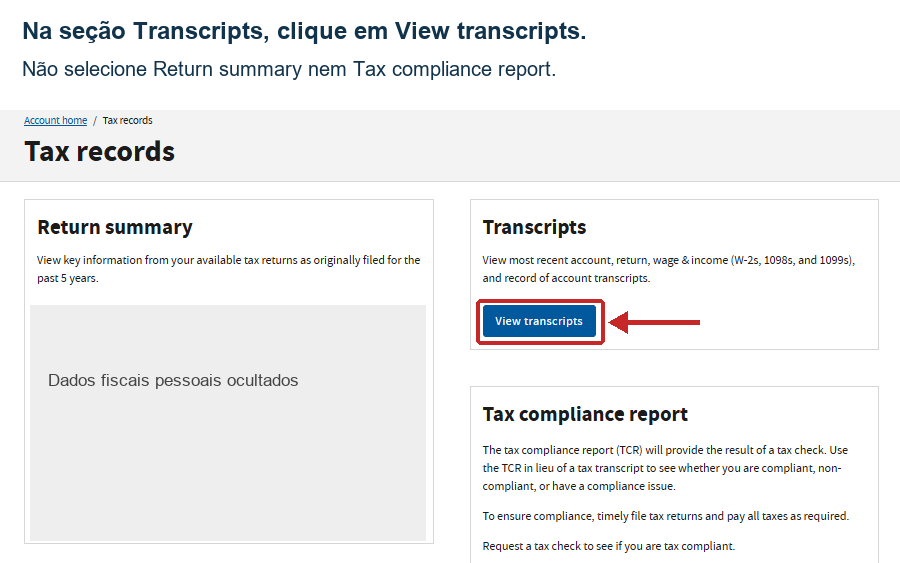
Clique em View transcripts
Na página Tax records, encontre o quadro Transcripts.
Clique no botão azul View transcripts.
Em português: “Ver os transcripts”. Para baixar transcripts, use esse botão, não Return summary nem Tax compliance report.
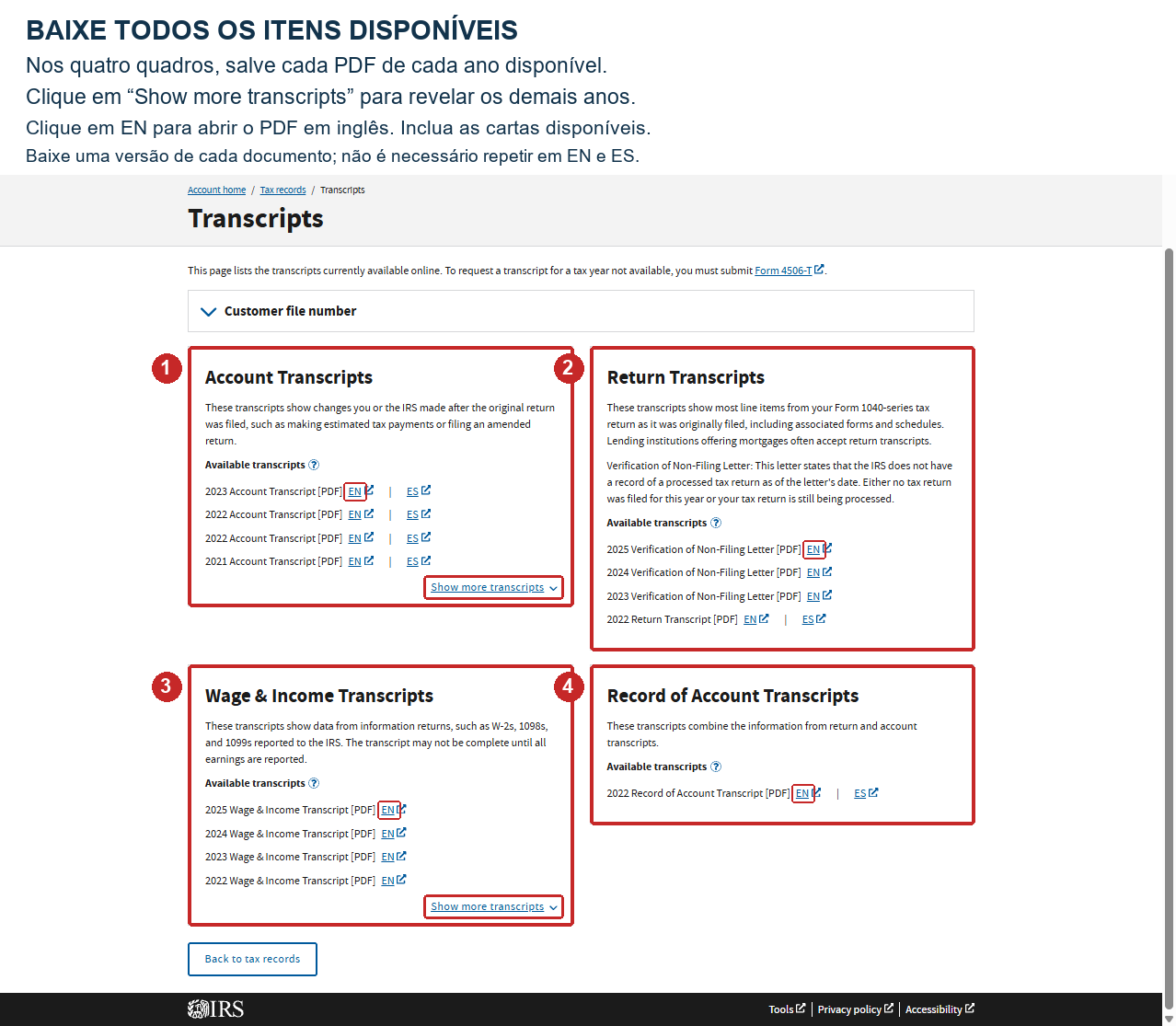
Baixe TODOS os itens disponíveis
Para guardar um conjunto completo dos registros disponíveis, baixe todos os PDFs, de todos os anos, nos quatro quadros. Não escolha apenas o documento mais recente.
- Account Transcripts — informações da conta fiscal e alterações.
- Return Transcripts — informações da declaração original. Nesse quadro também podem aparecer cartas Verification of Non-Filing Letter; baixe essas cartas se estiverem disponíveis.
- Wage & Income Transcripts — informações de rendimentos e outros documentos enviados ao IRS.
- Record of Account Transcripts — combinação de informações da declaração e da conta fiscal.[2]
- Comece pelo primeiro quadro.
- Se aparecer Show more transcripts, clique para mostrar mais anos.
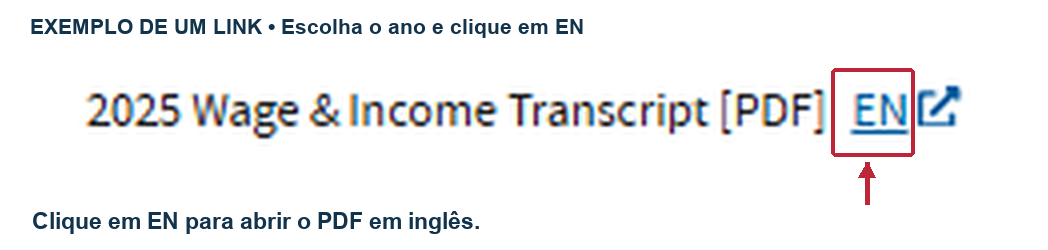
- Clique em EN na linha de cada documento para abrir o PDF em inglês e salvá-lo, um por vez.
- Repita nos outros três quadros.
Abra um documento em PDF
Na linha do documento escolhido, clique em EN. A linha também mostra o ano e a indicação [PDF].
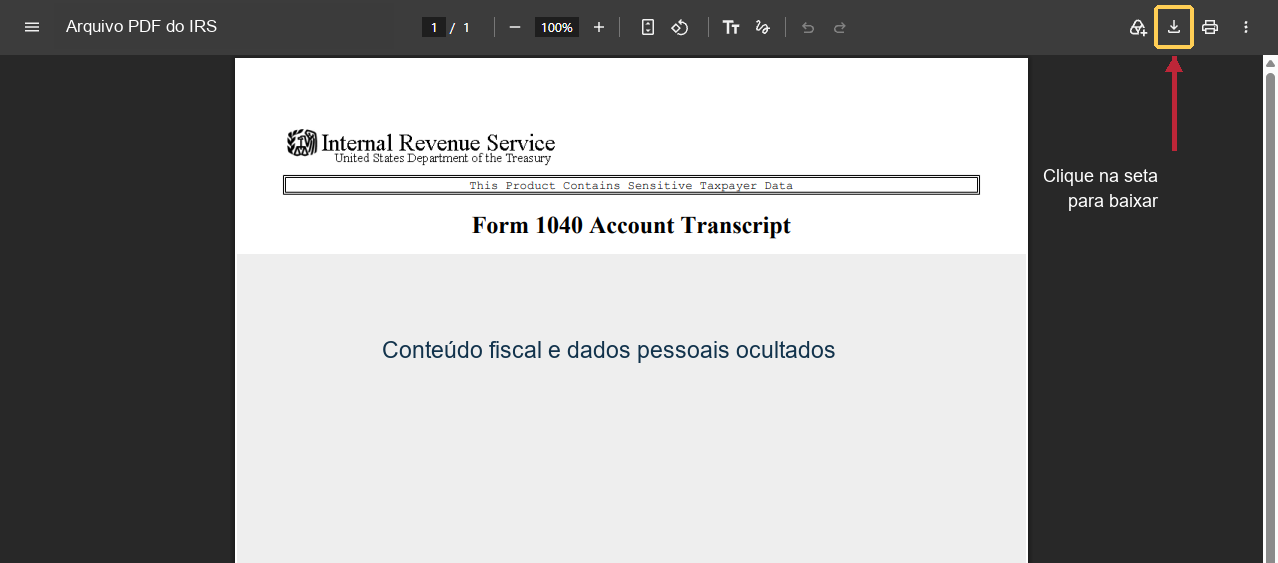
No Chrome usado neste tutorial, o documento abriu em outra aba. Se o seu navegador baixar o arquivo diretamente, confira a pasta de downloads e siga para o próximo documento.
Salve o arquivo no computador
- Com o PDF aberto, procure a seta para baixo no canto superior direito.
- Clique nessa seta para baixar o arquivo. Não é necessário imprimir em papel.
- Se aparecer a janela de salvamento, escolha uma pasta fácil de localizar e clique em Salvar. Se baixar automaticamente, procure na pasta Downloads.
- Confira se o arquivo foi salvo e se abre normalmente.
Para organizar, você pode criar uma pasta chamada IRS – Transcripts. Sugestão de nome: IRS_ano_tipo.pdf. Substitua “ano” e “tipo” pelos dados do documento.
Volte à lista e repita até terminar
- Depois de salvar, volte à aba IRS Account, que contém a lista de transcripts.
- Abra o próximo item disponível.
- Baixe o PDF.
- Continue até percorrer os quatro quadros e todos os anos revelados por Show more transcripts.
Se algum ano ou documento não estiver disponível, não invente nem substitua o arquivo. Anote o tipo de documento, o ano e a mensagem apresentada. Se estiver reunindo os arquivos para um profissional, informe a ele o que não ficou disponível.
Confira e guarde seus arquivos
Antes de encerrar, confira:
- Revisei os quatro quadros.
- Cliquei em Show more transcripts onde essa opção apareceu.
- Salvei todos os itens disponíveis, inclusive cartas de não entrega, se houver.
- Os arquivos são PDFs completos e abrem corretamente.
- Guardei os PDFs, não apenas prints ou links da minha sessão do IRS.
Guarde os PDFs em uma pasta segura. Se precisar compartilhá-los com seu contador ou outro profissional, confirme o destinatário e utilize um canal seguro. Os arquivos contêm informações fiscais pessoais.
Não envie senha, código de verificação ou acesso à sua conta. Depois de concluir, saia do IRS usando Logout, especialmente em computador compartilhado.
Perguntas rápidas
Não apareceu o ano que eu preciso. O que faço?
Primeiro, procure “Show more transcripts”. Se o documento continuar ausente, anote qual tipo e qual ano faltam. Existem alternativas, como o Form 4506-T, conforme o caso; não é necessário preencher um formulário sem antes entender o que está faltando.[3]
Apareceu uma Verification of Non-Filing Letter. Posso ignorar?
Não. Se ela estiver entre os itens disponíveis, baixe e envie também. Essa carta informa que o IRS não tem registro de uma declaração processada na data da consulta; ela não determina, sozinha, se você tinha obrigação de declarar.[2]
Meu acesso deu erro. Isso quer dizer que tenho um problema fiscal?
Não conclua sua situação fiscal a partir de uma falha de acesso. Anote a mensagem, sem incluir senha ou código, para buscar ajuda no suporte adequado. Dificuldades com cadastro, login e verificação de identidade devem ser tratadas pelo suporte do ID.me; questões sobre os registros fiscais são do IRS.[4]
Uma foto da tela substitui o PDF?
Prefira guardar e, quando necessário, compartilhar os PDFs completos. Fotos e capturas de tela podem cortar páginas e informações importantes.
Fontes oficiais
Instruções de navegação verificadas nos prints capturados nesta demonstração. Informações gerais conferidas nas fontes abaixo:
- IRS — Get your tax records and transcripts
- IRS — Tipos de transcript e formas de obter
- IRS — Perguntas frequentes sobre transcripts
- ID.me — IRS and ID.me
- IRS — Criar uma conta e verificar sua identidade
- ID.me — Verificação com ITIN
- ID.me — Verificação para residentes no exterior com SSN
- ID.me — Documentos de identificação aceitos
Celeraxiom • Material educativo. IRS e ID.me são os serviços retratados; este guia não é uma publicação oficial dessas instituições.
Comments are closed